Appearance
Node.js · Git · CLI 安装 · 本地验证
CLI 环境准备
如果你打算使用 Claude Code、Codex、Gemini 等命令行工具,建议先完成这一页的本地环境检查。这样可以把最常见的系统级问题提前排除掉。
第一步:检查 Node.js
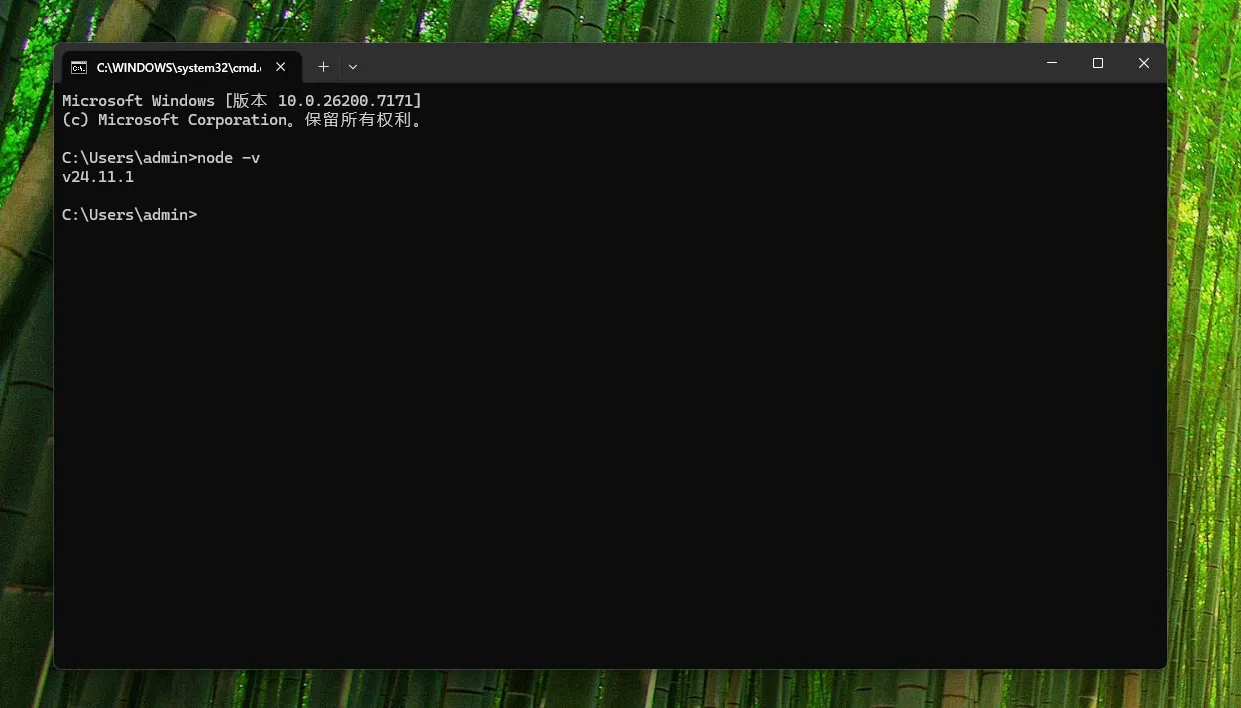
先在 Windows 或 macOS 的终端中运行下面命令。如果能看到版本号,说明 Node.js 已安装;如果没有,就先安装最新版。
bash
node -vNode.js 下载地址:Node.js 最新版下载
第二步:安装常用 CLI
建议把几套常见 CLI 一次性装好。后面无论你接入哪套工作流,都不需要再反复补环境。
bash
npm i -g @anthropic-ai/claude-code@latest
npm i -g @openai/codex@latest
npm i -g @google/gemini-cli@latest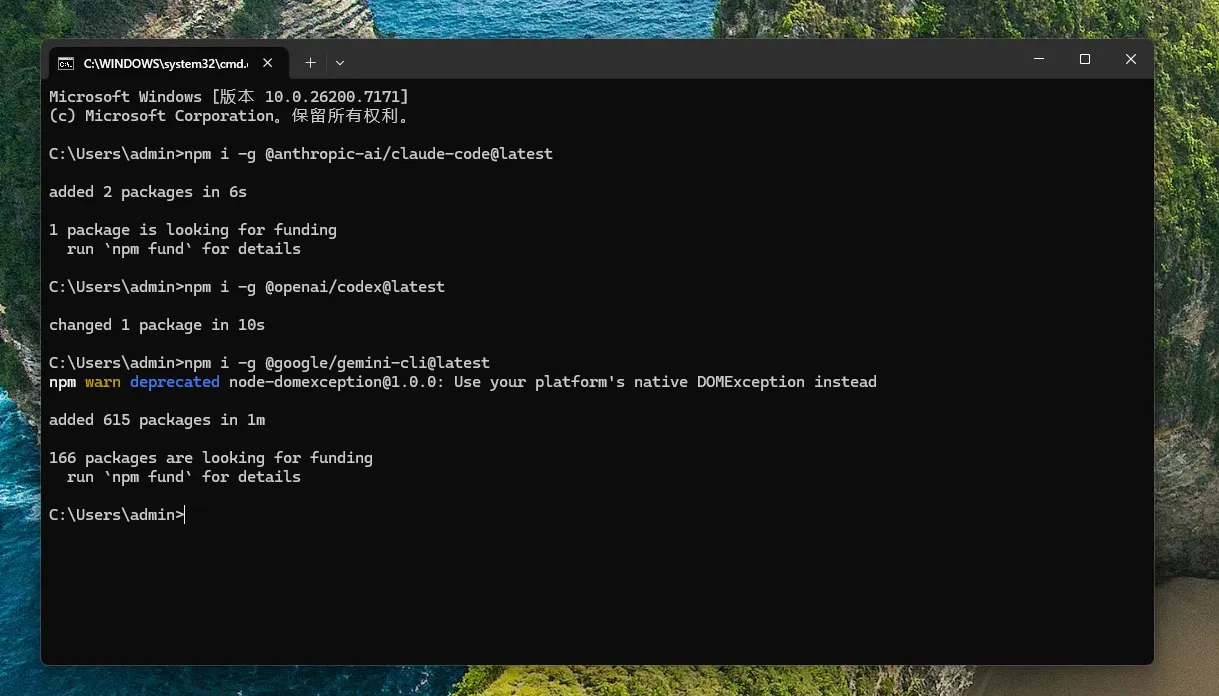
第三步:做最小运行测试
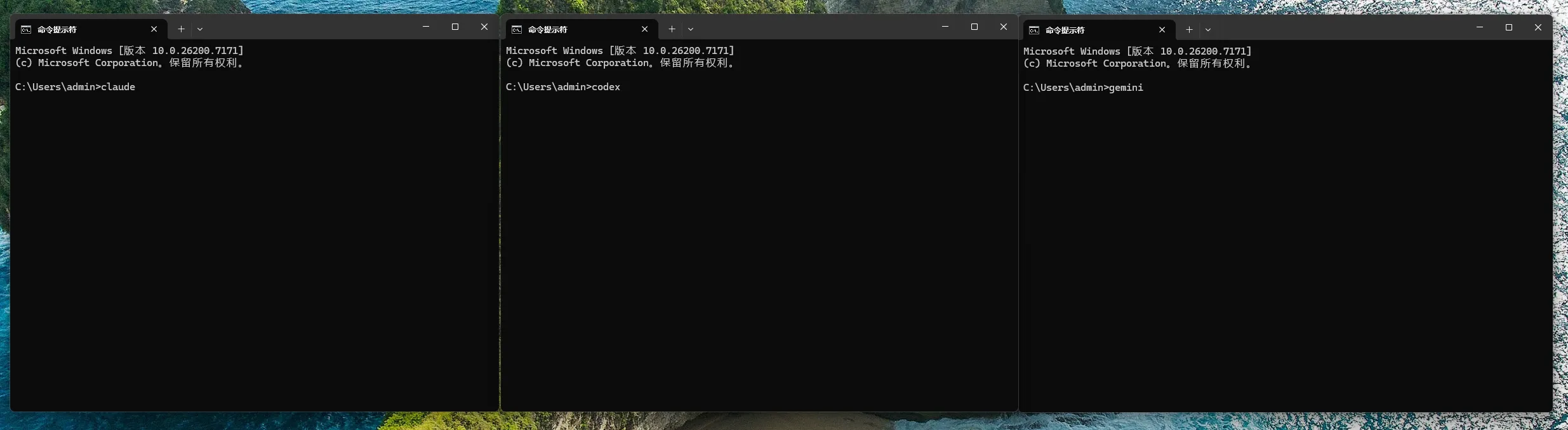
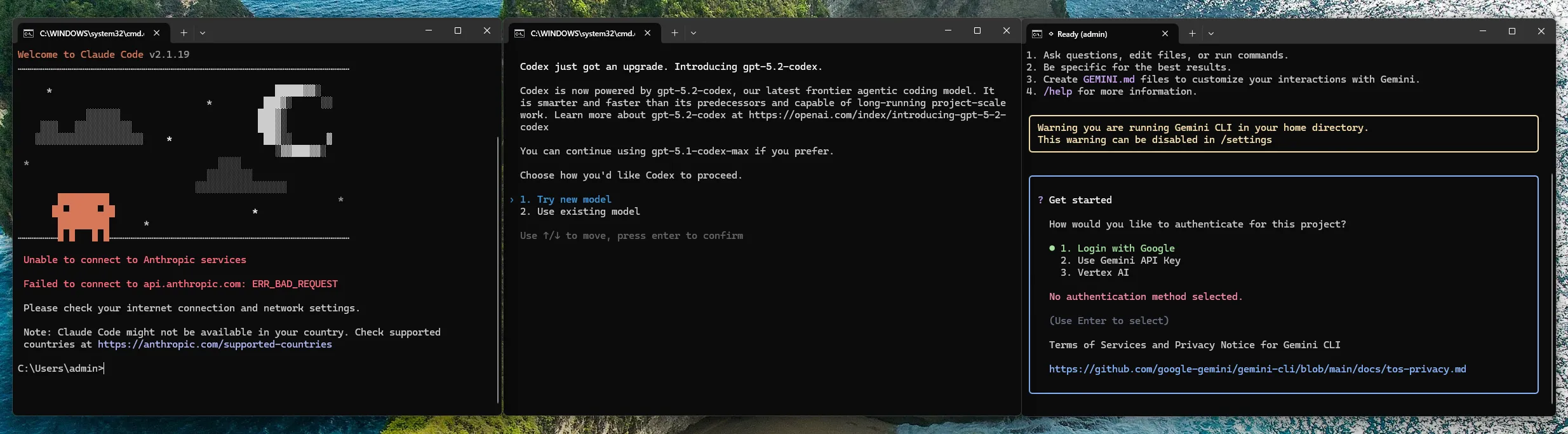
打开三个终端,分别运行 Claude Code、Codex、Gemini 对应的 CLI。只要能拉起界面或正常进入交互状态,就说明基础环境没有大问题,不必过度纠结其他非关键提示。
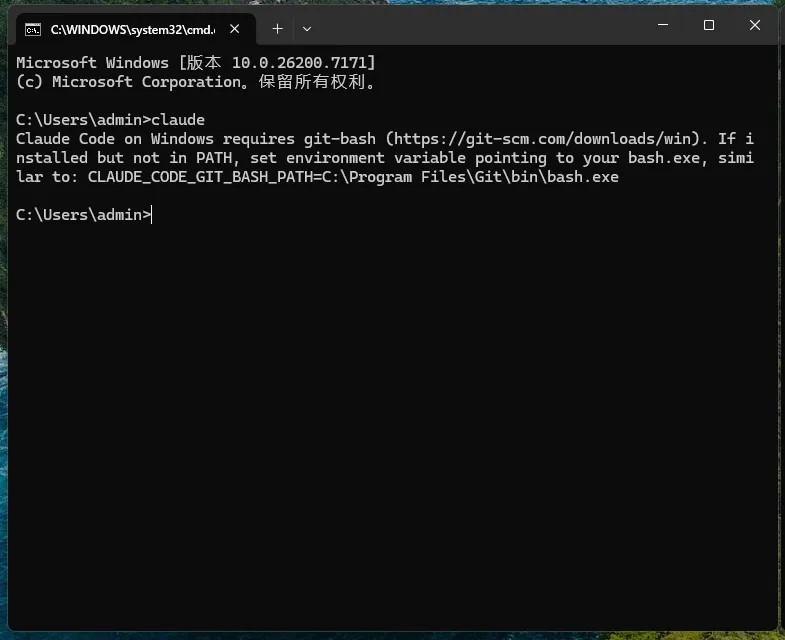
常见问题:Claude Code 提示缺少 Git
如果 Claude Code 像下图一样提示缺少 Git 环境,那么需要先安装 Git,再重新运行 Claude Code。
Git 下载地址:Git Download