Appearance
WSL · Windows + Linux · AI 终端环境
Windows 下配置 WSL 运行 AI 终端
如果你使用 Windows,但希望运行对 Linux 兼容性更好的 AI 工具链,WSL 是最常见也最稳妥的方案。这一页会带你从安装、导入配置到 VS Code 协作完整走一遍。
为什么要用 WSL
更接近原生 Linux
很多 AI 工具在 Linux 环境下兼容性更好,命令行行为也更稳定。
不需要虚拟机
WSL 可以让你在 Windows 内较低成本地运行 Linux 子系统,无需单独维护完整虚拟机。
第一步:安装 WSL
先打开命令行,执行安装命令。安装完成后,按提示创建用户并重启机器。
bash
wsl --install重启后执行:
bash
wsl -l -v通常你会看到默认安装了一个 Ubuntu 发行版。
1执行 wsl --install 并按提示重启。
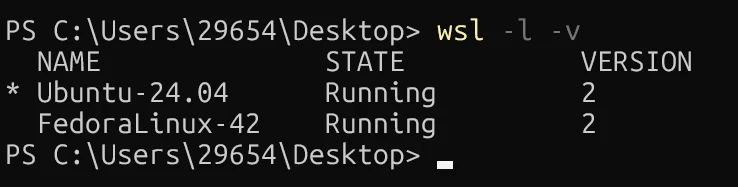
2运行 wsl -l -v 确认发行版状态。
TIP
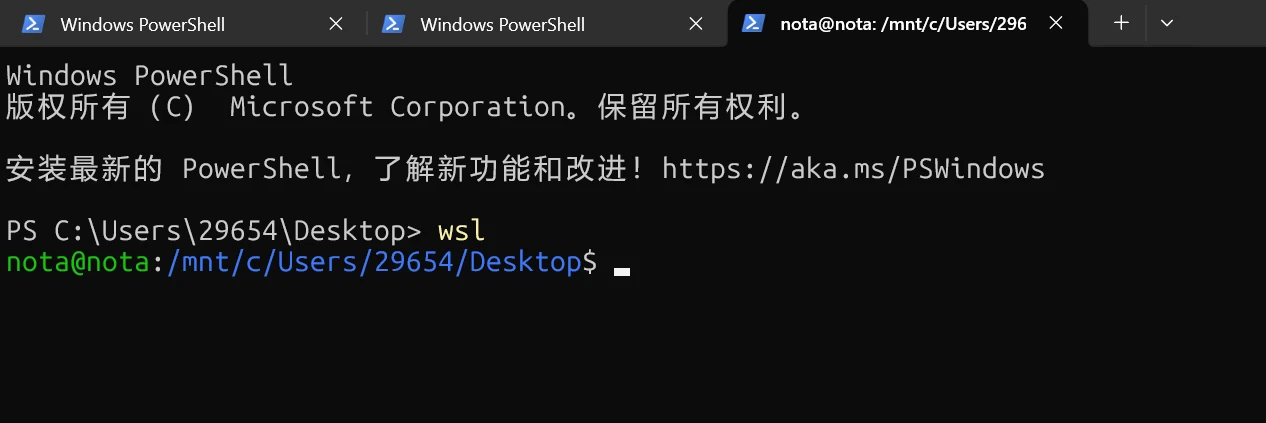
如果输入 wsl --install 没反应,可以尝试用 wsl.exe 替代 wsl。
第二步:在 WSL 中安装 AI 终端依赖
登录默认 WSL 后,由于这是一个全新的 Linux 环境,你仍然需要重新安装 Node.js、npm 以及相关 AI 终端工具。
bash
curl -o- https://raw.githubusercontent.com/nvm-sh/nvm/v0.39.7/install.sh | bash
source ~/.bashrc

nvm install 22
nvm use 22
bash
npm install -g @openai/codex1安装并启用 Node.js 22。
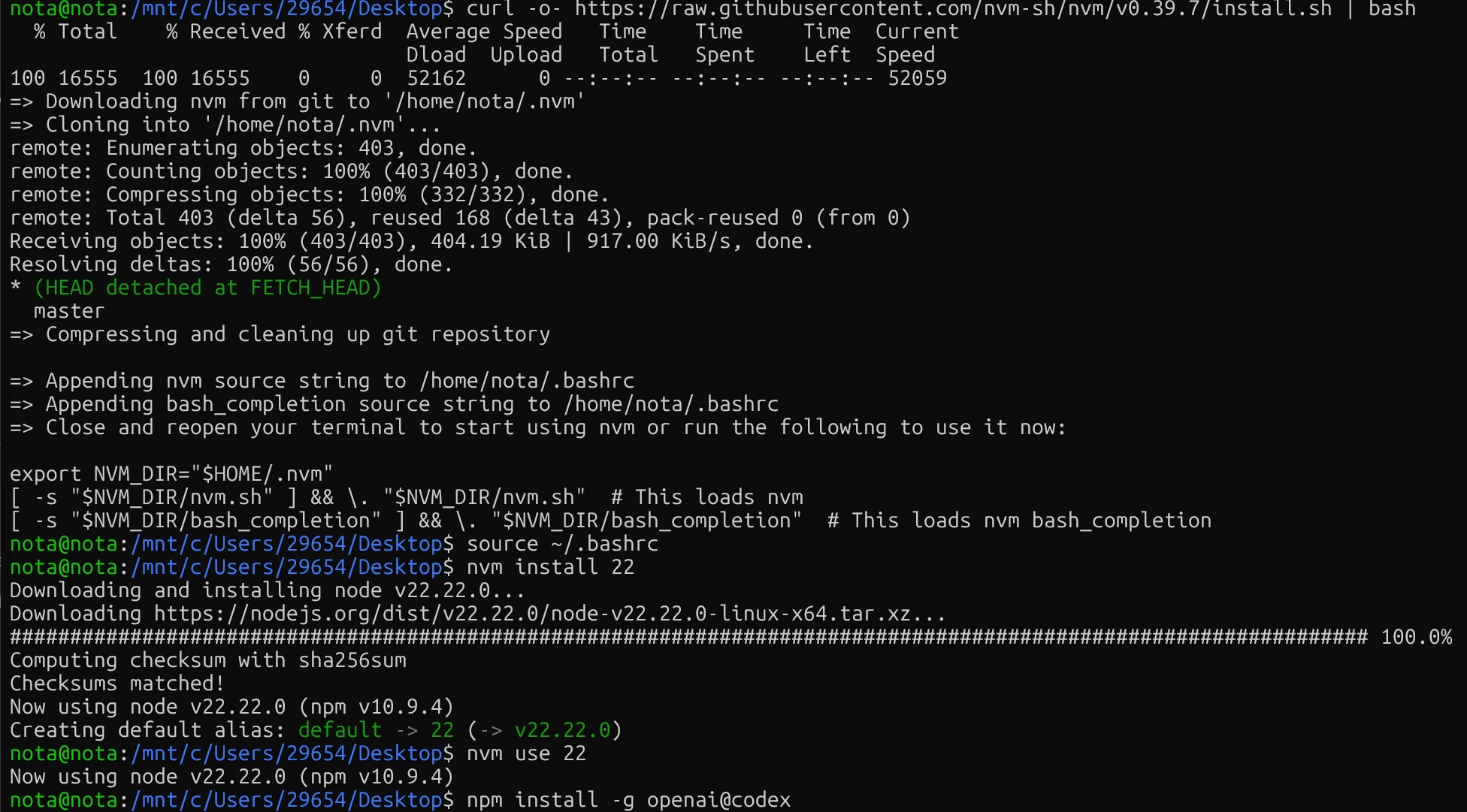
2安装需要使用的 AI 终端工具。

第三步:导入配置文件
WSL 与 Windows 的配置文件不互通,所以需要把你在 Windows 中已有的配置目录迁移一份到 WSL 里。
手动导入
- 手动复制 Windows 用户目录下的 .codex 或 .claude 文件夹。
- 在资源管理器中进入 \\wsl.localhost\<Your-Distro-Name>\home\<Your-User-Name>。
- 将刚才复制的配置目录粘贴进去,然后重启对应 AI 终端。
通过 Windows 下的 CC-Switch 导入
- 点击左上角设置(齿轮)→ 高级 → 配置文件目录。
- 将路径修改为 \\wsl.localhost\<Your-Distro-Name>\home\<Your-User-Name>\.codex。
1定位 Windows 侧已有配置目录。
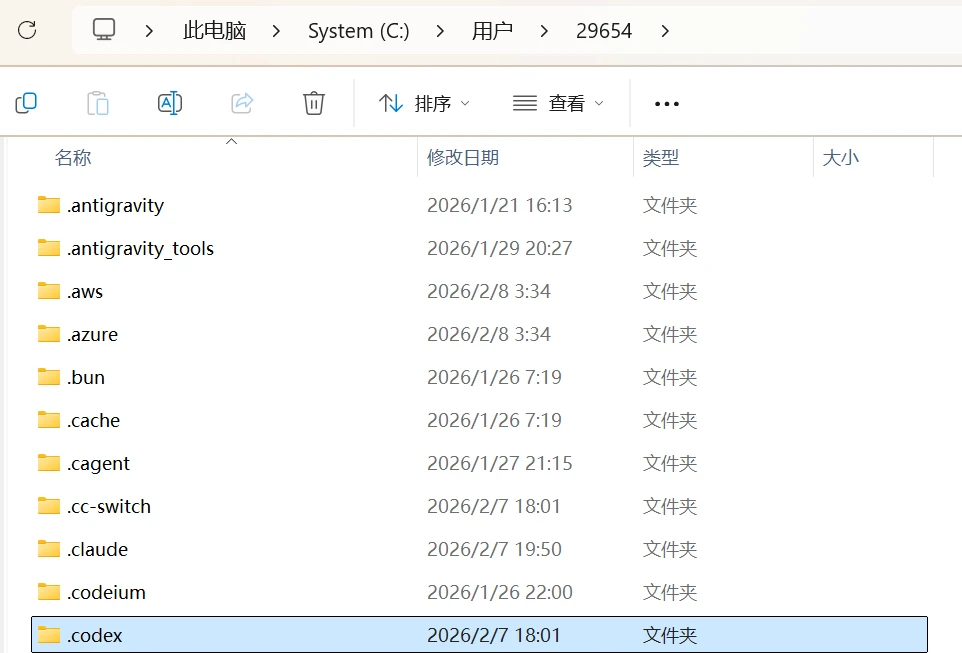
2进入 WSL 用户目录。
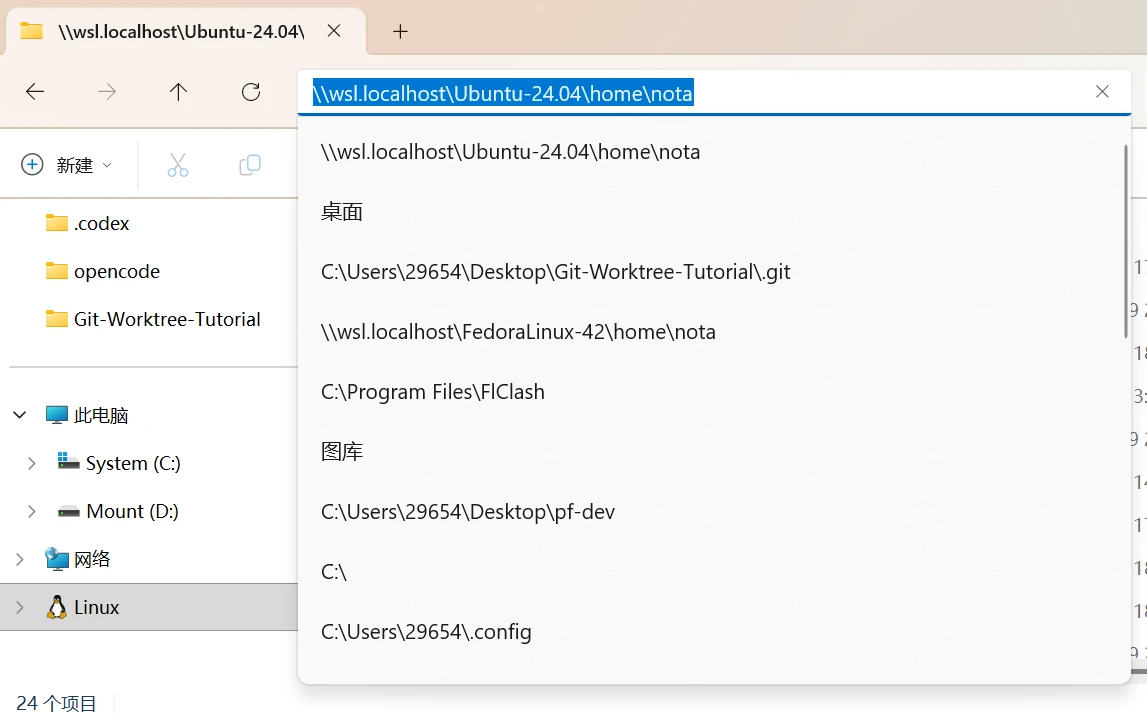
3复制配置目录到 WSL。
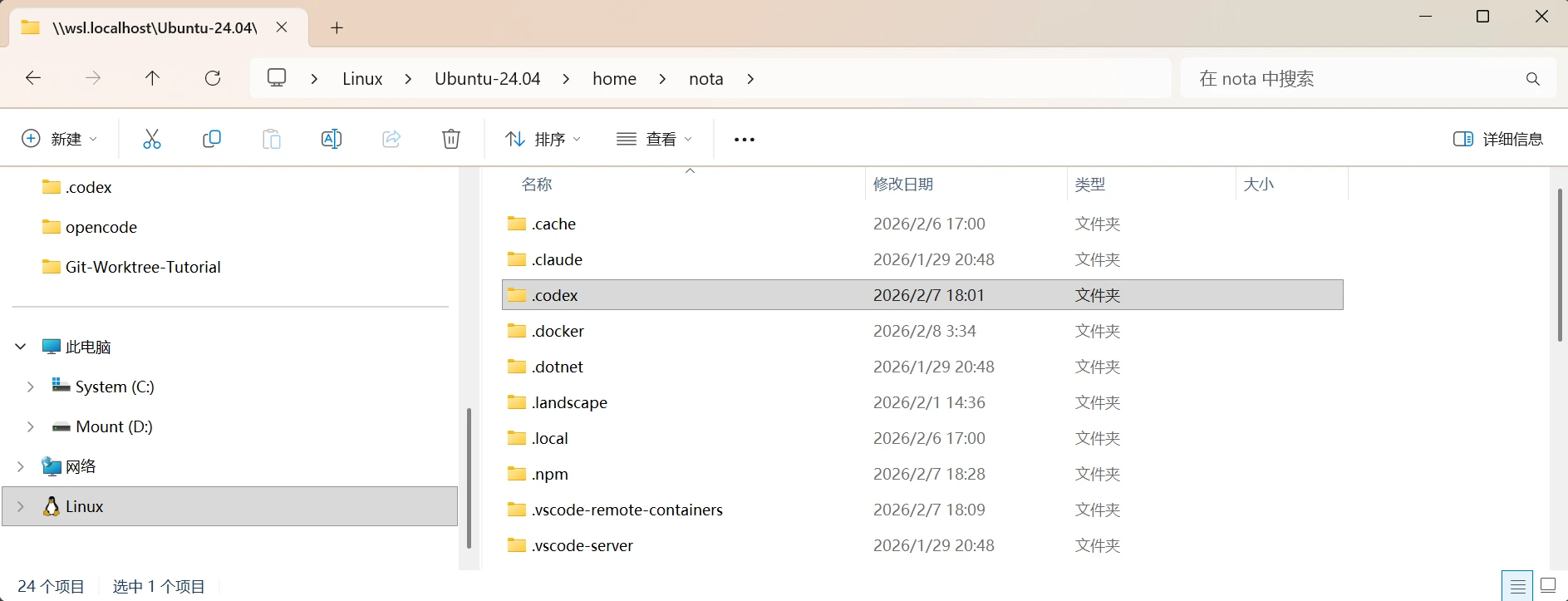
4确认配置目录已经在 WSL 中可见。
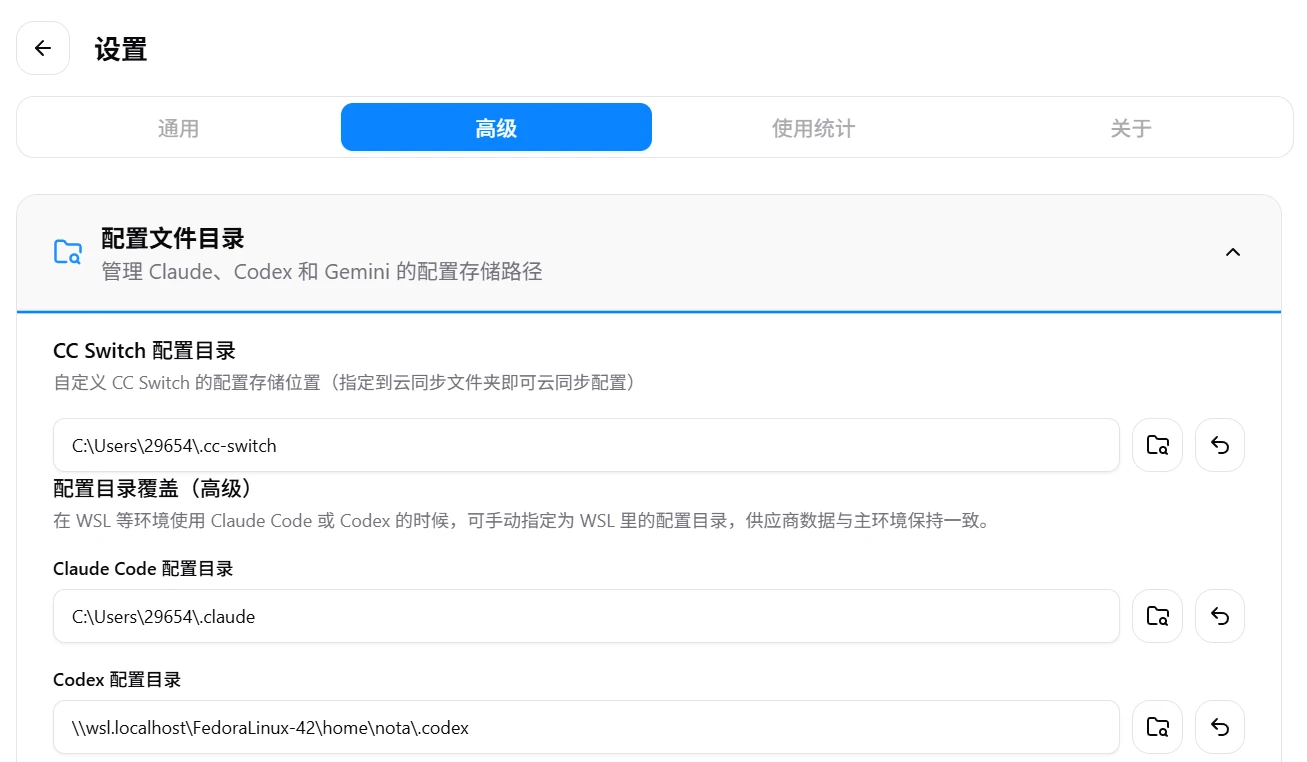
5重新启动对应 AI 终端验证配置。
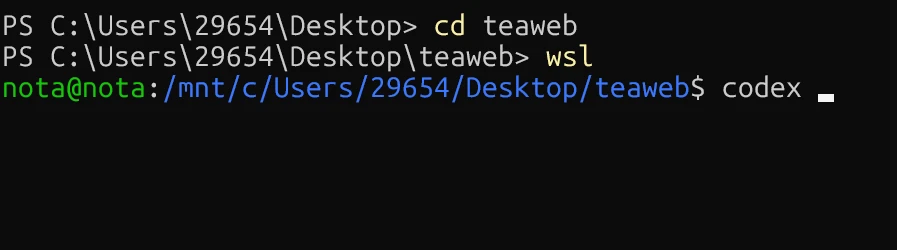
第四步:让 VS Code 与 WSL 协作
如果你主要在 VS Code 中工作,可以选择保留 VS Code 在 Windows 中运行,或者直接连接到 WSL 工作区。
text
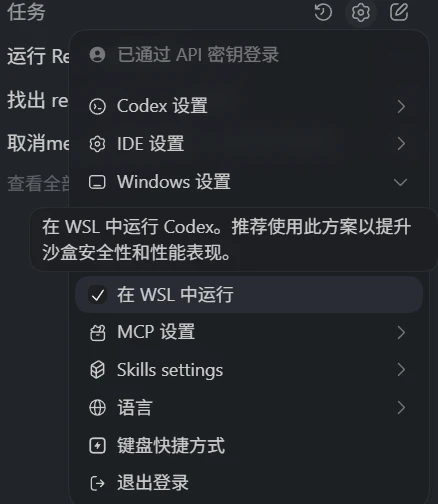
在 Windows 目录下工作时,可以在 Codex 扩展右上角设置中点选 <span class="gc-inline-code">Windows 设置 - 在 WSL 中运行</span>,然后重新加载 VS Code 窗口。text
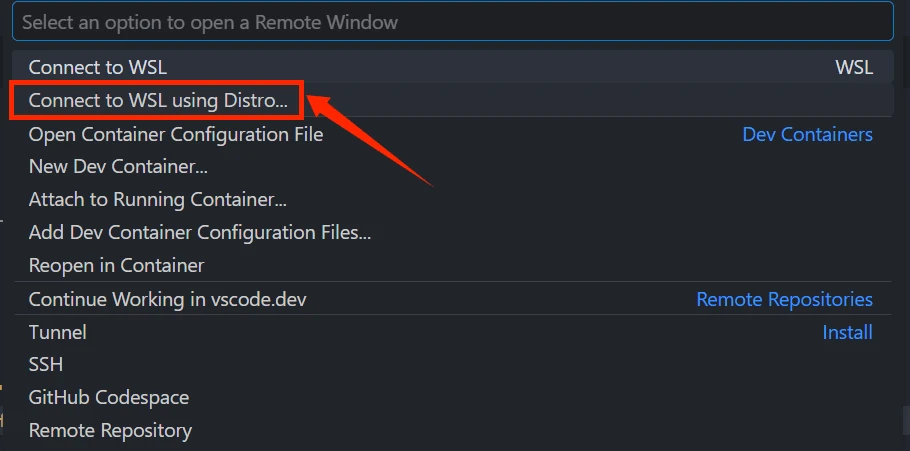
点击左下角的远程连接按钮,选择 <span class="gc-inline-code">Connect to WSL Using Distro</span>,再选中你已经迁移过配置文件的 Linux 发行版即可。1在 VS Code 中选择 WSL 运行方式。
2重新加载 VS Code 窗口。
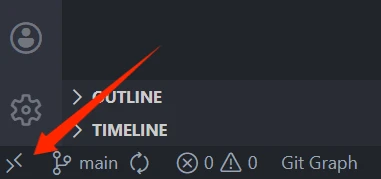
3连接到目标 WSL 发行版。
4确认终端和工作区已经在 WSL 中运行。
